Domain dxbg.de kaufen?
Wir ziehen mit dem Projekt
dxbg.de um.
Sind Sie am Kauf der Domain
dxbg.de interessiert?
domain@kv-gmbh.de · 0541-91531010
Domain dxbg.de kaufen?
Wo ist die Eingabeaufforderung?
Die Eingabeaufforderung ist ein Befehlszeilen-Tool, das auf Windows-Computern verfügbar ist. Sie ermöglicht es Benutzern, Befehle direkt in das System einzugeben, um verschiedene Aufgaben auszuführen. Um die Eingabeaufforderung zu öffnen, können Sie nach "cmd" suchen oder "Eingabeaufforderung" im Startmenü eingeben. Alternativ können Sie auch die Tastenkombination "Windows + R" drücken und "cmd" eingeben. Die Eingabeaufforderung ist ein leistungsstarkes Werkzeug für fortgeschrittene Benutzer, um verschiedene Systemoperationen durchzuführen. Wenn Sie Probleme haben, die Eingabeaufforderung zu finden, können Sie auch in der Systemsteuerung oder im Windows-Verzeichnis danach suchen. **
Was ist eine Eingabeaufforderung?
Eine Eingabeaufforderung ist ein Text oder ein Symbol, das auf einem Computerbildschirm angezeigt wird und den Benutzer dazu auffordert, eine bestimmte Aktion auszuführen. Dies kann beispielsweise das Eingeben eines Befehls, einer Anfrage oder einer Information sein. Die Eingabeaufforderung wird häufig in einem Terminal oder einer Kommandozeile verwendet, um mit dem Betriebssystem zu interagieren. Sie ermöglicht es dem Benutzer, Befehle direkt an das System zu senden, um bestimmte Aufgaben auszuführen oder Informationen abzurufen. In der Regel wird die Eingabeaufforderung durch ein blinkendes Cursor-Symbol angezeigt, das darauf wartet, dass der Benutzer seine Eingabe eingibt. **


Ähnliche Suchbegriffe für Eingabeaufforderung
Top-Angebote
Produkte zum Begriff Eingabeaufforderung:
-
EFB Elektronik Netzwerkkabel (Netzwerkkabel), Zubehör NetzwerkDas Netzwerkkabel von EFB Elektronik ist ein unverzichtbares Zubehör für die zuverlässige Verbindung in Netzwerksystemen. Es wurde entwickelt, um eine stabile und schnelle Datenübertragung zu gewährleisten, was es ideal für den Einsatz in Büros, Heimnetzwerken und professionellen Anwendungen macht. Die hochwertige Verarbeitung und die Verwendung von robusten Materialien sorgen für eine lange Lebensdauer und hohe Zuverlässigkeit. Das Kabel ist einfach zu installieren und bietet eine hervorragende Leistung, um den Anforderungen moderner Netzwerktechnologien gerecht zu werden. Mit diesem Netzwerkkabel können Sie sicherstellen, dass Ihre Geräte optimal miteinander verbunden sind und eine unterbrechungsfreie Kommunikation gewährleistet ist. - Hohe Übertragungsgeschwindigkeit für effiziente Datenkommunikation - Robuste Bauweise für langfristige Zuverlässigkeit - Einfache Installation für sofortige Nutzung.34,95 €*Versand: 0,00 €Sichere Weiterleitung zum Anbieter
-
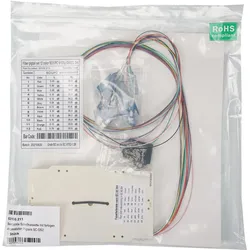
EFB Elektronik Bestückte Spleisskassette, Zubehör NetzwerkBestückte Spleisskassette mit Pigtails in den Kategorien OM3, OM4, OM5, OS2 und OS2/APC. Diese sind in den Steckgesichtern LC und SC verfügbar. Die Pigtails sind abgesetzt, in die Spleisskassette eingelegt und haben eine Länge von 80 cm ausserhalb der Kassette, um die Kabelführung in der Spleissbox entsprechend einfach umsetzen zu können. Die verwendeten Pigtails sind nach VDE-0888 Farbcode mit einem durchgefärbten Coating und 12-farbigem Mantel. Die Messprotokolle der einzelnen Fasern liegen der Verpackungseinheit bei. Zusätzlich ist in der Spleisskassette der Crimpspleisshalter (12 Spleisse) vormontiert, die Schrumpfspleissschutzhalter (2x à 6 Spleisse) liegen der Verpackungseinheit bei.28,20 €*Versand: 3,00 €Sichere Weiterleitung zum Anbieter
-
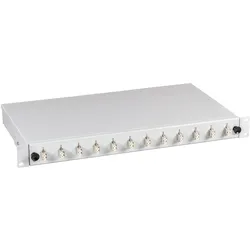
EFB Elektronik Spleissbox 6-LC-(D)Kuppl.MM,ausziehbar, OM3 (Netzwerk Zubehör), Zubehör NetzwerkDie Spleissbox 6-LC-(D)Kuppl.MM von EFB Elektronik ist eine hochwertige Lösung für die effiziente Verwaltung und den Schutz von Glasfaserverbindungen. Diese teilbestückte Spleissbox ist speziell für die Verwendung mit LC OM3 Kupplungen konzipiert und bietet Platz für bis zu sechs Verbindungen. Ihr ausziehbares Design ermöglicht eine einfache Handhabung und Wartung, während das robuste Metallgehäuse für Langlebigkeit und Stabilität sorgt. Mit kompakten Abmessungen von 483 mm in der Breite, 244 mm in der Tiefe und 44,5 mm in der Höhe ist diese Spleissbox ideal für den Einsatz in verschiedenen Netzwerkumgebungen. Sie ist eine zuverlässige Wahl für alle, die eine professionelle und sichere Lösung für ihre Netzwerkverbindungen suchen. - Teilbestückt für einfache Installation - Ausziehbares Design für leichten Zugang - Robustes Metallgehäuse für hohe Langlebigkeit.73,34 €*Versand: 0,00 €Sichere Weiterleitung zum Anbieter
-
Wie benutzt man die Eingabeaufforderung?
Die Eingabeaufforderung ist ein Befehlszeilen-Interface, das es Benutzern ermöglicht, direkt mit dem Betriebssystem zu interagieren. Um die Eingabeaufforderung zu nutzen, muss man zuerst das Programm öffnen, indem man "cmd" in das Suchfeld eingibt und die Eingabetaste drückt. Danach kann man verschiedene Befehle eingeben, um Dateien zu erstellen, zu kopieren, zu löschen oder andere Systemoperationen durchzuführen. Es ist wichtig, die Befehle genau zu kennen und korrekt einzugeben, da falsche Eingaben zu unerwünschten Ergebnissen führen können. Die Eingabeaufforderung ist ein leistungsstarkes Werkzeug, das erfahrenen Benutzern erweiterte Kontrolle über ihr Betriebssystem bietet. **
-
Wo finde ich die Eingabeaufforderung?
Die Eingabeaufforderung ist ein Programm, das auf Windows-Computern verfügbar ist und es ermöglicht, Befehle direkt in das Betriebssystem einzugeben. Um die Eingabeaufforderung zu öffnen, kannst du entweder nach "cmd" im Startmenü suchen oder die Tastenkombination "Windows + R" drücken und dann "cmd" eingeben. Alternativ kannst du auch über das Kontextmenü eines Ordners oder Laufwerks die Option "Eingabeaufforderung hier öffnen" auswählen. Einmal geöffnet, kannst du verschiedene Befehle eingeben, um Dateien zu verwalten, Programme zu starten oder Systemeinstellungen zu ändern. **
-
Wie öffne ich die Eingabeaufforderung?
Um die Eingabeaufforderung zu öffnen, kannst du auf Windows-Systemen die Tastenkombination "Windows + R" drücken und dann "cmd" eingeben. Alternativ kannst du auch im Startmenü nach "Eingabeaufforderung" suchen und darauf klicken. Auf Mac-Systemen kannst du die Spotlight-Suche öffnen und nach "Terminal" suchen, um das Terminal zu öffnen. Auf Linux-Systemen kannst du die Tastenkombination "Strg + Alt + T" drücken, um das Terminal zu öffnen. In allen Fällen wird die Eingabeaufforderung geöffnet, in der du Befehle eingeben und mit dem System interagieren kannst. **
-
Wie kann ich die Eingabeaufforderung öffnen?
Um die Eingabeaufforderung zu öffnen, kannst du auf einem Windows-Computer die Tastenkombination "Windows + R" drücken und dann "cmd" eingeben. Alternativ kannst du auch im Startmenü nach "Eingabeaufforderung" suchen und darauf klicken. Auf einem Mac-Computer kannst du das Terminal öffnen, indem du im Finder unter "Programme" den Ordner "Dienstprogramme" öffnest und dort das Terminal auswählst. In beiden Fällen wird ein schwarzes Fenster geöffnet, in dem du Befehle eingeben und mit dem System interagieren kannst. Hast du noch Fragen dazu? **


Wie öffne ich die Administrator Eingabeaufforderung?
Um die Administrator-Eingabeaufforderung zu öffnen, kannst du entweder das Startmenü öffnen und nach "cmd" suchen. Dann klicke mit der rechten Maustaste auf "Eingabeaufforderung" und wähle "Als Administrator ausführen". Alternativ kannst du auch die Tastenkombination "Windows + X" drücken und die Option "Eingabeaufforderung (Administrator)" auswählen. Eine weitere Möglichkeit ist es, im Startmenü mit der rechten Maustaste auf das Windows-Symbol zu klicken und "Windows PowerShell (Administrator)" auszuwählen. Dadurch öffnet sich die Eingabeaufforderung mit Administratorrechten. **
Wie komm ich in die Eingabeaufforderung?
Um in die Eingabeaufforderung zu gelangen, musst du je nach Betriebssystem unterschiedliche Schritte befolgen. Bei Windows kannst du die Eingabeaufforderung öffnen, indem du nach "cmd" suchst und das Programm ausführst. Bei macOS findest du die Eingabeaufforderung unter "Programme" > "Dienstprogramme" > "Terminal". Auf Linux-Systemen kannst du die Eingabeaufforderung über das Terminal öffnen, das oft über die Startleiste oder das Anwendungsmenü zugänglich ist. Alternativ kannst du auch die Tastenkombination Strg + Alt + T verwenden, um das Terminal zu öffnen. Sobald du die Eingabeaufforderung geöffnet hast, kannst du Befehle eingeben, um verschiedene Aufgaben auszuführen. **
Top-Angebote
Produkte zum Begriff Eingabeaufforderung:
-
EFB Elektronik EFB-Elektronik IP67 Housing - Gehäuse mit modularen Einsätzen (Netzwerk Zubehör), Zubehör NetzwerkDas EFB-Elektronik IP67 Housing ist ein robustes Gehäuse, das speziell für den Einsatz in anspruchsvollen Umgebungen entwickelt wurde. Mit einer Schutzart von IP67 bietet es einen hohen Schutz gegen das Eindringen von Staub und Wasser, was es ideal für den Einsatz im Freien oder in industriellen Anwendungen macht. Das Gehäuse ist mit zwei RJ45 Ports der Kategorie 6A ausgestattet, die eine schnelle und zuverlässige Netzwerkverbindung gewährleisten. Darüber hinaus verfügt es über zwei M16 Verschraubungen, die eine sichere und flexible Kabeldurchführung ermöglichen. Die modulare Bauweise des Gehäuses erlaubt eine einfache Anpassung an verschiedene Anforderungen, wodurch es vielseitig einsetzbar ist. Dieses Produkt ist eine ausgezeichnete Wahl für alle, die ein zuverlässiges und langlebiges Netzwerkzubehör benötigen. - IP67 Schutzart für maximale Wetterbeständigkeit - Zwei RJ45 Ports der Kategorie 6A für hohe Datenübertragungsraten - Modulare Einsätze für flexible Anpassungsmöglichkeiten - Zwei M16 Verschraubungen für sichere Kabeldurchführung.77,39 €*Versand: 0,00 €Sichere Weiterleitung zum Anbieter
-
EFB Elektronik Netzwerkkabel (Netzwerkkabel), Zubehör NetzwerkDas Netzwerkkabel von EFB Elektronik ist ein unverzichtbares Zubehör für die zuverlässige Verbindung in Netzwerksystemen. Es wurde entwickelt, um eine stabile und schnelle Datenübertragung zu gewährleisten, was es ideal für den Einsatz in Büros, Heimnetzwerken und professionellen Anwendungen macht. Die hochwertige Verarbeitung und die Verwendung von robusten Materialien sorgen für eine lange Lebensdauer und hohe Zuverlässigkeit. Das Kabel ist einfach zu installieren und bietet eine hervorragende Leistung, um den Anforderungen moderner Netzwerktechnologien gerecht zu werden. Mit diesem Netzwerkkabel können Sie sicherstellen, dass Ihre Geräte optimal miteinander verbunden sind und eine unterbrechungsfreie Kommunikation gewährleistet ist. - Hohe Übertragungsgeschwindigkeit für effiziente Datenkommunikation - Robuste Bauweise für langfristige Zuverlässigkeit - Einfache Installation für sofortige Nutzung.34,95 €*Versand: 0,00 €Sichere Weiterleitung zum Anbieter
-
EFB Elektronik Bestückte Spleisskassette, Zubehör NetzwerkBestückte Spleisskassette mit Pigtails in den Kategorien OM3, OM4, OM5, OS2 und OS2/APC. Diese sind in den Steckgesichtern LC und SC verfügbar. Die Pigtails sind abgesetzt, in die Spleisskassette eingelegt und haben eine Länge von 80 cm ausserhalb der Kassette, um die Kabelführung in der Spleissbox entsprechend einfach umsetzen zu können. Die verwendeten Pigtails sind nach VDE-0888 Farbcode mit einem durchgefärbten Coating und 12-farbigem Mantel. Die Messprotokolle der einzelnen Fasern liegen der Verpackungseinheit bei. Zusätzlich ist in der Spleisskassette der Crimpspleisshalter (12 Spleisse) vormontiert, die Schrumpfspleissschutzhalter (2x à 6 Spleisse) liegen der Verpackungseinheit bei.28,20 €*Versand: 3,00 €Sichere Weiterleitung zum Anbieter
-
Wo ist die Eingabeaufforderung?
Die Eingabeaufforderung ist ein Befehlszeilen-Tool, das auf Windows-Computern verfügbar ist. Sie ermöglicht es Benutzern, Befehle direkt in das System einzugeben, um verschiedene Aufgaben auszuführen. Um die Eingabeaufforderung zu öffnen, können Sie nach "cmd" suchen oder "Eingabeaufforderung" im Startmenü eingeben. Alternativ können Sie auch die Tastenkombination "Windows + R" drücken und "cmd" eingeben. Die Eingabeaufforderung ist ein leistungsstarkes Werkzeug für fortgeschrittene Benutzer, um verschiedene Systemoperationen durchzuführen. Wenn Sie Probleme haben, die Eingabeaufforderung zu finden, können Sie auch in der Systemsteuerung oder im Windows-Verzeichnis danach suchen. **
-
Was ist eine Eingabeaufforderung?
Eine Eingabeaufforderung ist ein Text oder ein Symbol, das auf einem Computerbildschirm angezeigt wird und den Benutzer dazu auffordert, eine bestimmte Aktion auszuführen. Dies kann beispielsweise das Eingeben eines Befehls, einer Anfrage oder einer Information sein. Die Eingabeaufforderung wird häufig in einem Terminal oder einer Kommandozeile verwendet, um mit dem Betriebssystem zu interagieren. Sie ermöglicht es dem Benutzer, Befehle direkt an das System zu senden, um bestimmte Aufgaben auszuführen oder Informationen abzurufen. In der Regel wird die Eingabeaufforderung durch ein blinkendes Cursor-Symbol angezeigt, das darauf wartet, dass der Benutzer seine Eingabe eingibt. **
-
Wie benutzt man die Eingabeaufforderung?
Die Eingabeaufforderung ist ein Befehlszeilen-Interface, das es Benutzern ermöglicht, direkt mit dem Betriebssystem zu interagieren. Um die Eingabeaufforderung zu nutzen, muss man zuerst das Programm öffnen, indem man "cmd" in das Suchfeld eingibt und die Eingabetaste drückt. Danach kann man verschiedene Befehle eingeben, um Dateien zu erstellen, zu kopieren, zu löschen oder andere Systemoperationen durchzuführen. Es ist wichtig, die Befehle genau zu kennen und korrekt einzugeben, da falsche Eingaben zu unerwünschten Ergebnissen führen können. Die Eingabeaufforderung ist ein leistungsstarkes Werkzeug, das erfahrenen Benutzern erweiterte Kontrolle über ihr Betriebssystem bietet. **
-
Wo finde ich die Eingabeaufforderung?
Die Eingabeaufforderung ist ein Programm, das auf Windows-Computern verfügbar ist und es ermöglicht, Befehle direkt in das Betriebssystem einzugeben. Um die Eingabeaufforderung zu öffnen, kannst du entweder nach "cmd" im Startmenü suchen oder die Tastenkombination "Windows + R" drücken und dann "cmd" eingeben. Alternativ kannst du auch über das Kontextmenü eines Ordners oder Laufwerks die Option "Eingabeaufforderung hier öffnen" auswählen. Einmal geöffnet, kannst du verschiedene Befehle eingeben, um Dateien zu verwalten, Programme zu starten oder Systemeinstellungen zu ändern. **
Ähnliche Suchbegriffe für Eingabeaufforderung
-
EFB Elektronik Spleissbox 6-LC-(D)Kuppl.MM,ausziehbar, OM3 (Netzwerk Zubehör), Zubehör NetzwerkDie Spleissbox 6-LC-(D)Kuppl.MM von EFB Elektronik ist eine hochwertige Lösung für die effiziente Verwaltung und den Schutz von Glasfaserverbindungen. Diese teilbestückte Spleissbox ist speziell für die Verwendung mit LC OM3 Kupplungen konzipiert und bietet Platz für bis zu sechs Verbindungen. Ihr ausziehbares Design ermöglicht eine einfache Handhabung und Wartung, während das robuste Metallgehäuse für Langlebigkeit und Stabilität sorgt. Mit kompakten Abmessungen von 483 mm in der Breite, 244 mm in der Tiefe und 44,5 mm in der Höhe ist diese Spleissbox ideal für den Einsatz in verschiedenen Netzwerkumgebungen. Sie ist eine zuverlässige Wahl für alle, die eine professionelle und sichere Lösung für ihre Netzwerkverbindungen suchen. - Teilbestückt für einfache Installation - Ausziehbares Design für leichten Zugang - Robustes Metallgehäuse für hohe Langlebigkeit.73,34 €*Versand: 0,00 €Sichere Weiterleitung zum Anbieter
-
EFB Elektronik FTTH IP65 Anschlussbox für 16Fasern, 16Kupplungen und Faserüberlängenaufnahme (Netzwerk Zubehör), Zubehör NetzwerkDie FTTH IP65 Anschlussbox von EFB Elektronik ist eine robuste und zuverlässige Lösung für die effiziente Verwaltung von Glasfaserverbindungen. Diese Anschlussbox ist speziell für die Unterbringung von bis zu 16 Fasern konzipiert und bietet Platz für 16 Kupplungen sowie eine Faserüberlängenaufnahme. Mit ihrer IP65-Zertifizierung ist die Box staubdicht und gegen Strahlwasser geschützt, was sie ideal für den Einsatz in anspruchsvollen Umgebungen macht. Die Montage ist einfach und benutzerfreundlich, wodurch eine schnelle Installation gewährleistet wird. Diese Anschlussbox ist eine ausgezeichnete Wahl für Netzwerkinfrastrukturen, die eine hohe Zuverlässigkeit und Langlebigkeit erfordern. Sie unterstützt die effiziente Organisation und den Schutz von Glasfaserverbindungen, was zu einer verbesserten Netzwerkleistung beiträgt. - IP65-Zertifizierung für optimalen Schutz vor Wasser und Staub - Platz für bis zu 16 Fasern und 16 Kupplungen - Einfache Montage und benutzerfreundliche Handhabung - Faserüberlängenaufnahme für eine ordentliche Kabelführung.53,48 €*Versand: 0,00 €Sichere Weiterleitung zum Anbieter
-
EFB Elektronik B71203L24OM4 LWL-Steckverbinder SC 1 Stück(e) Grau (Netzwerk Zubehör), Zubehör NetzwerkDie B71203L24OM4 LWL-Steckverbinder SC von EFB Elektronik ist eine hochwertige Lösung für Netzwerkzubehör, die speziell für die Anforderungen moderner Glasfaseranwendungen entwickelt wurde. Diese Spleissbox ist mit 24 Pigtails und 12 Kupplungen ausgestattet und bietet eine effiziente Möglichkeit, Glasfaserverbindungen zu organisieren und zu schützen. Die Box ist ausziehbar und ermöglicht eine einfache Handhabung und Installation. Mit einem kompakten Design von 483 mm Breite und 44,5 mm Höhe passt sie in gängige 19-Zoll-Racks. Die Verwendung von OM4-Material sorgt für eine hohe Übertragungsqualität und Zuverlässigkeit in Multi-Modus-Anwendungen. Diese Spleissbox ist ideal für den Einsatz in Rechenzentren, Telekommunikationsanlagen und anderen Netzwerkumgebungen, in denen eine zuverlässige Glasfaserverbindung erforderlich ist. - 24 Pigtails für flexible Verbindungen - 12 Kupplungen für einfache Integration - Ausziehbares Design für einfache Handhabung - Hochwertiges OM4-Material für optimale Leistung.96,21 €*Versand: 0,00 €Sichere Weiterleitung zum Anbieter
-
Wie öffne ich die Eingabeaufforderung?
Um die Eingabeaufforderung zu öffnen, kannst du auf Windows-Systemen die Tastenkombination "Windows + R" drücken und dann "cmd" eingeben. Alternativ kannst du auch im Startmenü nach "Eingabeaufforderung" suchen und darauf klicken. Auf Mac-Systemen kannst du die Spotlight-Suche öffnen und nach "Terminal" suchen, um das Terminal zu öffnen. Auf Linux-Systemen kannst du die Tastenkombination "Strg + Alt + T" drücken, um das Terminal zu öffnen. In allen Fällen wird die Eingabeaufforderung geöffnet, in der du Befehle eingeben und mit dem System interagieren kannst. **
-
Wie kann ich die Eingabeaufforderung öffnen?
Um die Eingabeaufforderung zu öffnen, kannst du auf einem Windows-Computer die Tastenkombination "Windows + R" drücken und dann "cmd" eingeben. Alternativ kannst du auch im Startmenü nach "Eingabeaufforderung" suchen und darauf klicken. Auf einem Mac-Computer kannst du das Terminal öffnen, indem du im Finder unter "Programme" den Ordner "Dienstprogramme" öffnest und dort das Terminal auswählst. In beiden Fällen wird ein schwarzes Fenster geöffnet, in dem du Befehle eingeben und mit dem System interagieren kannst. Hast du noch Fragen dazu? **
-
Wie öffne ich die Administrator Eingabeaufforderung?
Um die Administrator-Eingabeaufforderung zu öffnen, kannst du entweder das Startmenü öffnen und nach "cmd" suchen. Dann klicke mit der rechten Maustaste auf "Eingabeaufforderung" und wähle "Als Administrator ausführen". Alternativ kannst du auch die Tastenkombination "Windows + X" drücken und die Option "Eingabeaufforderung (Administrator)" auswählen. Eine weitere Möglichkeit ist es, im Startmenü mit der rechten Maustaste auf das Windows-Symbol zu klicken und "Windows PowerShell (Administrator)" auszuwählen. Dadurch öffnet sich die Eingabeaufforderung mit Administratorrechten. **
-
Wie komm ich in die Eingabeaufforderung?
Um in die Eingabeaufforderung zu gelangen, musst du je nach Betriebssystem unterschiedliche Schritte befolgen. Bei Windows kannst du die Eingabeaufforderung öffnen, indem du nach "cmd" suchst und das Programm ausführst. Bei macOS findest du die Eingabeaufforderung unter "Programme" > "Dienstprogramme" > "Terminal". Auf Linux-Systemen kannst du die Eingabeaufforderung über das Terminal öffnen, das oft über die Startleiste oder das Anwendungsmenü zugänglich ist. Alternativ kannst du auch die Tastenkombination Strg + Alt + T verwenden, um das Terminal zu öffnen. Sobald du die Eingabeaufforderung geöffnet hast, kannst du Befehle eingeben, um verschiedene Aufgaben auszuführen. **
* Alle Preise verstehen sich inklusive der gesetzlichen Mehrwertsteuer und ggf. zuzüglich Versandkosten. Die Angebotsinformationen basieren auf den Angaben des jeweiligen Shops und werden über automatisierte Prozesse aktualisiert. Eine Aktualisierung in Echtzeit findet nicht statt, so dass es im Einzelfall zu Abweichungen kommen kann. ** Hinweis: Teile dieses Inhalts wurden von KI erstellt.